在进行代码编辑时,Notepad的折叠功能能够极大地提高我们对代码结构的理解和管理效率。有时我们可能希望隐藏或取消折叠标志,以便更直观地查看全部内容。以下将详细介绍在Notepad中关闭或取消代码折叠标志的方法,从多个角度为您解答。
确认当前折叠功能的启用状态

需核实折叠功能是否已激活。在Notepad界面中,观察是否出现折叠按钮或相关快捷键提示。如果折叠功能已开启,则可以按照下一步进行操作以取消或关闭它。
查找折叠设置选项
折叠功能的配置多位于菜单栏或特定设置区域。请仔细检查“视图”或“编辑”菜单下,是否存在诸如“折叠代码”、“展开全部”、“折叠解除”等命令。有些版本的Notepad还会提供专门的工具栏或快捷键设置界面,用于折叠操作的管理。
具体取消折叠的操作步骤
1. 展开所有代码:如果只想临时取消折叠,让所有折叠块展现出来,可选择“展开所有”命令。此操作会立即展开所有折叠的代码块,使整体结构一览无遗。
2. 关闭折叠功能:若需彻底禁用折叠标志,则应在设置菜单中找到相应的开关,将其设置为“关闭”状态。如此一来,折叠标志将不再显示,代码也将保持展开状态,方便直接查看全部内容。
针对不同文件类型或编程语言的折叠处理
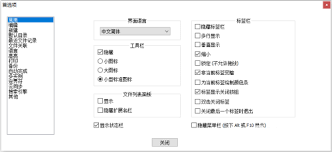
不同的编程语言或文件格式在Notepad中的折叠表现可能有所差异。有的语言或插件默认启用更细粒度的折叠规则,需根据实际情况调整设置。例如某些特定语言的插件可能提供专属的折叠配置接口,用户可以在插件的设置中进行修改或禁用折叠功能,以符合个人习惯和需求。
通过以上步骤,我们可以灵活地在Notepad中关闭或取消折叠标志,无论是为了更清楚地浏览代码,还是需要持续关闭折叠功能,都能轻松实现。合理利用这些方法,可以提升您的编码效率和界面体验,使代码展示更加符合工作习惯和需求。