在现代智能生活节奏中,投影仪逐渐成为人们喜爱的大屏娱乐与高效办公的重要工具。凭借卓越的性能表现和优异的用户体验,极米投影仪赢得了众多用户的青睐,而极米无屏助手作为连接投影仪与其他设备的核心桥梁,也变得尤为重要。极米无屏助手的具体连接方法是怎样的呢?下面为大家带来详细介绍。
连接前的准备工作
确认您的手机或其他智能设备已开启无线网络功能,并且与极米投影仪处于同一局域网内。确保投影仪已接通电源并成功启动,进入主界面状态。
手机设备连接极米无屏助手的步骤
1. 在应用商店中搜索“极米无屏助手”,找到后下载安装该应用程序。
2. 完成安装后,打开极米无屏助手,进入软件的主操作界面。

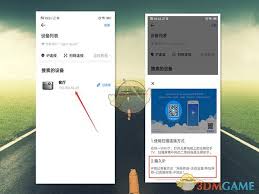
3. 程序会自动扫描当前网络中的极米投影仪设备,待搜索到目标设备后,点击对应的投影仪名称以实现连接。
4. 一旦连接成功,用户便可在手机端灵活控制投影仪,包括投屏图片、视频内容到大屏,或通过手机远程操控播放音乐、切换影片等,实现便捷而丰富的互动体验。
电脑端连接极米无屏助手的指引
1. 对于Windows系统的电脑用户,应从极米官网下载安装最新版的极米无屏助手电脑版软件,并进行安装设置。
2. 打开软件后,它会自动搜索局域网中连接的极米投影设备。
3. 选中目标投影仪后点击连接,即可在电脑端实现投屏操作,包括演示文稿、PPT等内容投影,方便商务会议或教学需求。
4. 若在连接过程中遇到网络波动或失联情况,建议检查网络配置,或者重启投影仪与电脑,再次尝试连接以确保正常使用。

其他设备连接要点总结
除手机和电脑外,平板等智能终端设备的连接步骤基本相似:先在设备上下载安裝极米无屏助手应用,然后在软件界面中搜索并配对投影仪设备。多设备无缝互联,大大提升了使用的便利性和多样性。在家庭娱乐、商务展示或教育培训场景中,极米无屏助手提供了稳定顺畅的连接体验,为智能生活带来了极大便利。掌握这些连接技巧后,您即可轻松开启大屏互动的新世界,让投影娱乐与工作变得更加自如与精彩!