磁盘管理软件“磁盘精灵”(官方版)是一款操作简便且高效的磁盘分区工具,也被广泛称为DiskGenius。这款软件主要面向快速调整硬盘存储空间、进行分区操作,全面支持各种存储设备,包括硬盘驱动器、存储卡以及虚拟硬盘等,满足用户日常磁盘维护与管理需求,是专业人士首选的磁盘管理利器。下文将详细讲解如何使用DiskGenius完成系统还原,以及具体操作流程。
第一步
启动DiskGenius程序,成功进入其主界面,准备开始操作。

第二步
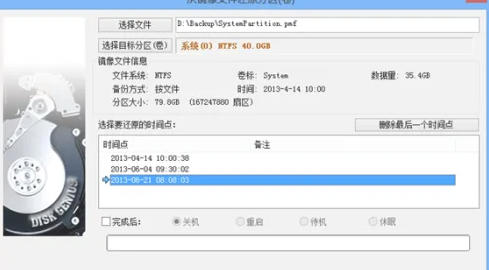
在主界面左上区域选择“工具”菜单,随后点击“从镜像文件还原分区”选项,系统会弹出对应的操作窗口——“从镜像文件还原分区”对话框,为后续操作提供入口。
第三步
在弹出的操作界面中点击“选择文件”按钮,从存储设备中定位并选中之前备份好的分区镜像文件(通常为.pmf格式文件),为后续还原做准备。
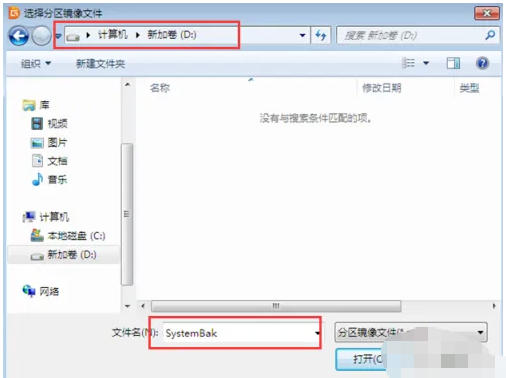
第四步
点击“选择目标分区(卷)”按钮,在新弹出的窗口中选择要还原的具体分区。因涉及系统还原,确保所选分区为系统所在分区,此时界面会同步显示镜像文件的相关信息以供确认。
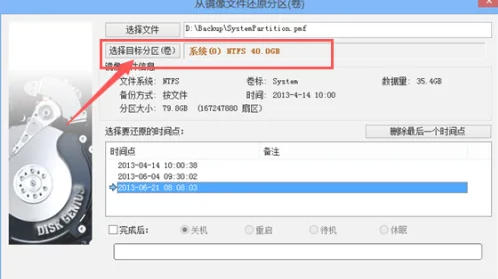
第五步
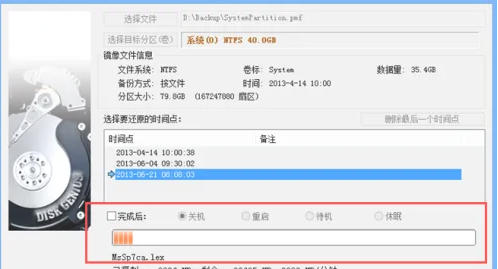
考虑到多次备份可能存在多个时间点,用户可根据实际需求选择希望还原的某个备份时间点,以确保数据的准确性和系统的可靠性。
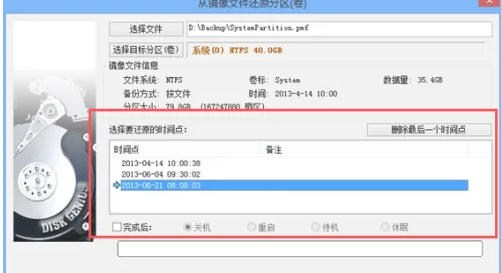
第六步
确认文件及目标分区无误后,点击“开始”按钮,此时系统会弹出安全警告或确认提示框,提醒用户注意数据风险或操作提示。
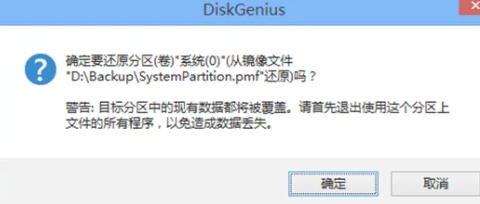
第七步
在确认无误后点击“确定”,程序会立即启动还原流程。如果使用“按文件”方式的备份,且在备份时源分区未被锁定,还原完毕后,软件会自动执行必要的检查和修正操作,确保还原数据的完整与一致性。
总结:这就是使用DiskGenius进行系统还原的完整步骤,希望本指南能帮助您顺利完成操作,确保系统和数据安全。祝您使用愉快!