在日常操作Excel时,掌握一些隐藏技能能显著提升工作效率。让我们一同探索这些实用的技巧吧。
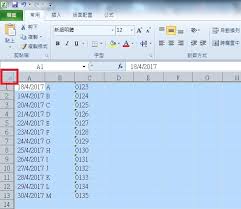
快速批量填充:当需要输入具有规律性的内容,如日期、编号等,只需先输入起始几个单元格,再将鼠标移至右下角的小方块(填充柄),光标变成十字后,按住左键向下或向右拖动,即可轻松完成连续数据的填充。
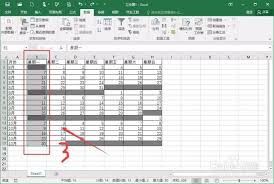
条件格式化:这是Excel中功能强大的工具之一。可以根据设定的规则,自动为符合条件的单元格应用特殊的格式,比如将销售额超过某个阈值的行字体设置为红色。操作步骤是:选中相关数据区域,点击“开始”选项卡中的“条件格式”,选择适合的规则进行设置即可。
嵌套函数应用:除了基本的函数外,复杂问题可以通过函数嵌套来解决。例如利用IF函数判断成绩是否及格,再结合SUM函数统计及格人数。在公式栏输入“=SUM(IF(B2:B10>=60,1,0))”,然后按下Ctrl+Shift+Enter键以确认数组公式的输入。
数据透视表:快速总结大量数据的利器。选择数据区域后,点击“插入”菜单中的“数据透视表”,拖放字段到不同区域,就能按照类别、时间等维度,进行求和、计数等多种统计分析,直观展现数据内在规律。
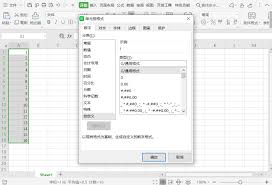
冻结窗格:当数据内容繁多,滚动浏览时,为确保表头或关键列始终可见,建议使用冻结窗格功能。进入“视图”标签,选择“冻结窗格”,可以冻结首行、首列或特定单元格区域,方便观察和操作。
高级筛选:支持根据复杂条件筛选所需数据。方法是在工作表外部创建筛选条件区域,点击“数据”菜单中的“高级筛选”,指定数据区域与条件范围,即可快速提取符合条件的数据子集。
自定义排序:默认排序方式有限,若需多重或特殊排序规则,可以点击“数据”中的“排序”,选择“自定义排序”,根据多个字段和排序依据,灵活调整数据显示顺序。
以上介绍的Excel隐藏技巧,无论是在数据处理、报表分析还是日常办公场景中,都能发挥重要作用,助力我们更高效、更专业地完成各项任务。