在日常使用个人电脑的过程中,用户常常希望常用的软件或工具能够随着系统一同启动,从而提升工作效率。作为一款实用而高效的桌面管理软件,小智桌面同样支持开机自动启动的设置。以下将为您详细介绍几种实现方式,助力您轻松设置。
一、利用操作系统的设置实现开机自启
1. 按下“Win”键+“R”键,快速呼出运行窗口,输入“shell:startup”,然后按回车键,进入系统的启动文件夹。
2. 将小智桌面的快捷方式拖放或复制到该启动文件夹中。如此一来,每次开机后,系统便会自动启动小智桌面软件了。
二、通过软件内部选项启用自动启动功能
1. 启动小智桌面程序,进入主界面。
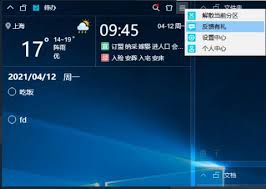
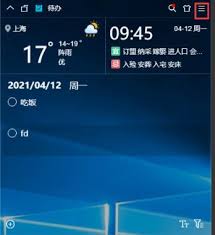
2. 点击界面右上角的菜单按钮,弹出操作菜单,从中选择“设置”或“偏好设置”。
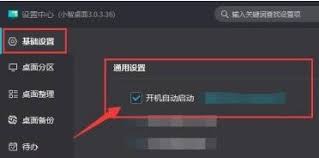
3. 在设置菜单中查找与开机启动相关的选项,通常位于“常规”或“系统”类别下。不同版本的界面位置可能略有差异,但大致类似。
4. 找到“开机自启”或“启动时自动运行”的开关或复选框,勾选以启用该功能。
5. 调整完毕后,记得点击“保存”或“确认”,设置生效。下一次开机时,小智桌面将如约自动启动,省去手动启动的麻烦。
三、借助第三方工具实现开机启动(可选方案)
1. 如果觉得上述两种方法操作繁琐,还可以借助一些专业的系统优化或管理工具实现自动启动。例如“360安全卫士”、“鲁大师”等软件都提供了启动项管理功能。
2. 打开所选工具,找到“启动项管理”或类似模块。
3. 在列出的程序中查找小智桌面,如果未启用,则将其切换为“允许”或“启用”。
4. 确认设置保存,这样每次系统启动时,第三方工具确保不会阻止小智桌面自动加载,从而达到自动启动的目的。
我们可以根据实际需求和操作习惯选择以上任意一种方案,轻松实现小智桌面在系统启动时自动加载。这不仅能节省时间,还能让桌面管理变得更加高效便捷,提升整体使用体验,为日常工作和生活提供极大的便利。