在日常进行图片浏览和编辑任务时,ACDSee是一款非常实用的工具。以下将为您详细介绍通过ACDSee打开图像的具体步骤与技巧。
一、启动软件程序
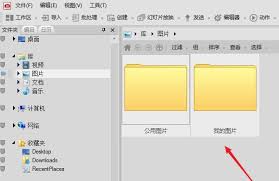
首要步骤是在桌面找到ACDSee的快捷启动图标,双击即可启动软件。如果桌面没有该图标,可以通过“开始”菜单中的应用程序列表进行检索与打开。
二、定位目标图片文件夹
软件界面显示后,左侧导航栏中呈现的是文件夹结构。您需要点击展开相应目录,找到存放目标图片的文件夹位置。逐层展开可以帮助快速锁定所需的存储路径。
三、选择并打开图片
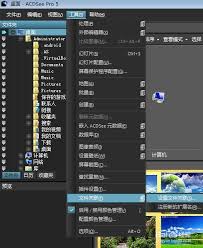
进入目标文件夹后,右侧会显示该目录下所有图片缩略图。用鼠标左键点击你想查看的图片,它将高亮选中,并在窗口中以缩略图形式显示。打开图片的方法主要有两种:一是双击选中图片,软件会以默认方式加载;二是在选中后,点击顶部菜单栏中的“打开”按钮,也能实现同样效果。
四、图像浏览与基本编辑操作
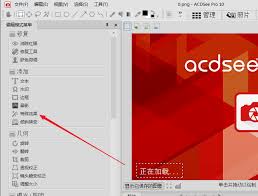
成功打开图片后,用户可以利用ACDSee提供的多种功能对图片进行浏览或简单编辑。通过鼠标滚轮,可以放大或缩小图像,便于观察细节或整体布局。界面中还设有导航控制按钮,比如前进、后退、上一张、下一张,方便连续浏览同一文件夹中的其他图片。ACDSee也支持基本的图像调整功能,如裁剪、亮度和对比度的调节等,满足各类简易编辑需求。
只需按照以上简单步骤,您就可以轻松地用ACDSee加载、预览以及进行基础的图片处理,无论是日常照片管理还是基础图像编辑,ACDSee都能为您提供专业、高效的解决方案,帮您更好地组织和欣赏您的数码影像资料。