在日常使用电脑的过程中,可能会出现需要移除一些不再使用的软件,比如Ccleaner。怎样才能顺利将Ccleaner软件从系统中卸除呢?以下将为您详细介绍几种实用的卸载方法。
一、利用控制面板进行卸载
1. 首先打开“控制面板”。可以在开始菜单中输入“控制面板”进行快速搜索定位。
2. 在控制面板界面中,找到“程序”或“程序和功能”类别的选项并点击进入。
3. 在已安装的程序列表中,找到Ccleaner软件入口。
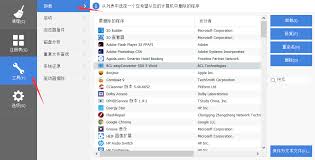
4. 选择Ccleaner后,点击“卸载”按钮,按提示逐步完成软件的卸载流程。

二、借助软件自带的卸载工具
部分软件在安装时会预置卸载程序。如果在控制面板找不到对应的卸载选项,可以尝试以下方式:
1. 访问Ccleaner的安装目录。一般情况下,可以在开始菜单中找到Ccleaner的快捷方式,右键点击选择“打开文件位置”。
2. 在打开的文件夹中查找名为“uninstall.exe”或类似名称的卸载程序。
3. 双击此卸载文件,按照弹出的提示操作,即可完成软件的移除。
三、卸载前的注意事项
1. 卸载Ccleaner前,建议先关闭程序及所有相关的后台进程,以确保卸载过程顺畅无阻。
2. 完成卸载后,为了彻底清除残留的文件和注册表信息,建议重启电脑。
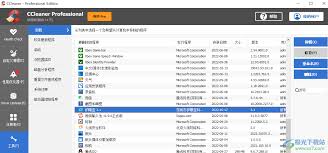
3. 若在卸载过程中遇到权限不足或失败提示,可尝试以管理员身份运行卸载程序,或者借助第三方卸载工具协助清理残留。
只需按照上述方法操作,您就能轻松将Ccleaner软件从系统中彻底删除。这不仅有助于释放硬盘空间,还能提升电脑的整体运行速度。希望这些步骤能够帮助您顺利完成卸载任务,让软件管理变得更加简单高效!