diskgenius是一款功能极为强大的磁盘管理与数据恢复工具,在多个方面发挥着重要作用,其中包括打开分区镜像文件并提取所需数据,这是用户常用的基本操作之一。
准备工作
在操作之前,确保已正确安装了diskgenius程序。准备好存放待提取文件的分区镜像文件。此镜像可以是你此前使用diskgenius或其他可靠软件创建的备份文件,其内容通常是某一特定分区的数据快照。
加载分区镜像
1. 启动diskgenius软件,进入主界面后,点击左上角菜单中的“文件”选项,并选择“打开虚拟磁盘文件”。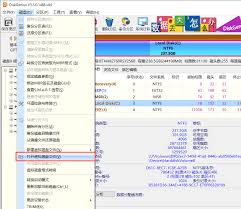
diskgenius是一款功能极为强大的磁盘管理与数据恢复工具,在多个方面发挥着重要作用,其中包括打开分区镜像文件并提取所需数据,这是用户常用的基本操作之一。
准备工作
在操作之前,确保已正确安装了diskgenius程序。准备好存放待提取文件的分区镜像文件。此镜像可以是你此前使用diskgenius或其他可靠软件创建的备份文件,其内容通常是某一特定分区的数据快照。
加载分区镜像
1. 启动diskgenius软件,进入主界面后,点击左上角菜单中的“文件”选项,并选择“打开虚拟磁盘文件”。
 如何在网易云音乐中查找过去几年的年度报告?-网易云音乐的历史年度报告查询指南
在网易云音乐的陪伴下,每一年都留下了独特的音乐记忆。你是否好奇如何查看往年的年度报告呢?下面就为你详细介绍。首先,打开网易云音乐 app。进入 app 后,在搜索栏中输入“网易云怎么查往年的年度报告”,或许能…
小当严选应用中如何以一元购入手机的详细攻略——揭秘小当严选app实现一元购买手机的方法
在如今这个消费时代,大家都渴望能以超高性价比买到心仪好物。最近,不少人在问小当严选app怎么一元买手机,这听起来简直太诱人了,难道真能花一元就把手机带回家?诱人传说背后的真相小当严选app推出的一元买手机活…