在设计过程中,为静态画面注入动态元素能够显著提升视觉吸引力。运用ps软件制作云朵漂浮的动画,不仅让平面的画面变得 živně生动,还能增强作品的表现力。
首要准备一张含有云朵的素材图像,打开ps软件并导入该图片文件。
需对云朵部分进行分层操作。使用“快速选择工具”或“魔棒工具”选中云朵区域,然后通过“选择 - 修改 - 羽化”命令,给予适度羽化以使边缘过渡自然柔和。完成后,将选中的云朵复制到新建图层,形成独立的云层,方便后续的动画调整与操作。
为了呈现云朵在空中飘动的效果,关键在于对云层位置及其形状做出变化。打开“时间轴”面板,路径为“窗口”菜单中的“时间轴”,点击开启。然后在面板下方点击“创建帧动画”按钮进入动画制作界面。
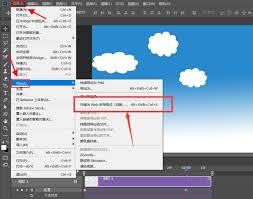
在第一帧中,将云朵放置于起始位置。设置合适的帧延时(例如0.1秒),这将影响整体动画的流畅速度。调整到第二帧,对云朵的位置稍作移动,并通过“编辑 - 变换”中的缩放和旋转命令,改变云朵的外形,使其看起来像在缓慢漂浮。继续在时间轴上添加更多帧,每一帧细微调整云朵的位置和轮廓,从而模拟云层自然飘移的轨迹。
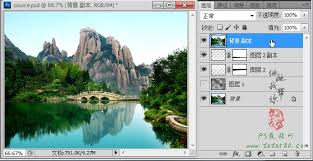
在逐帧调整过程中,要考虑云朵飘动的节奏感与自然度。可以多观察真实云朵的漂浮状态,借鉴其动态特性,让动画更逼真。为了提升流畅感,还可以在不同帧之间为云层添加透明度变化,例如从起始帧的不透明度100%,中间帧逐渐降低到80%,最后又恢复到100%。这样能营造出云朵若隐若现的轻盈飘动效果。
所有动画帧设定好后,点击时间轴面板右上角的小三角,选择“存储为动画”。在弹出的保存窗口中,选择GIF等适用格式,完成保存。至此,一段逼真的云朵飘动动画便制作完成。借助此方法,可以轻松为各种创意设计增添丰富的动态元素,使作品充满生命力与表现力。