在日常通过Lark平台进行交流时,偶尔会遇到发出或接收的语音消息没有声音的困扰。为了有效排查此类问题,建议从多个角度逐一检查,以找出潜在的原因并加以解决。
设备权限设置不足
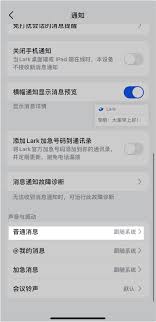
,首要环节是确认设备上的麦克风权限是否已被Lark正常获取。不同操作系统对权限管理的方式存在差异。例如在安卓系统中,应进入“设置—应用管理—Lark”,确保麦克风权限处于开启状态。若权限未授权,Lark就无法正常调用麦克风,导致录制或播放语音时出现声音缺失。在iOS设备上,需要在“设置—Lark—麦克风”中确认权限已开启,才能保障语音功能的正常使用。
网络连接状况
,网络质量不佳也是语音无声的重要因素。Lark的语音传输依赖稳定的网络环境。若信号不强、连接不稳定或Wi-Fi出现中断,语音消息在发送或接收过程中可能发生丢包或内容缺失,从而影响播放效果,导致声音模糊甚至完全听不到。建议在发送语音前,确保网络信号强劲、连接稳定,必要时可以切换网络环境,比如由Wi-Fi切换为移动数据,或者以优化传输效果。
软件版本过旧
,使用的Lark版本如果偏旧,也可能引发语音异常。开发团队不断推出更新版本以修复漏洞和提升性能。旧版本可能存在兼容性问题或安全漏洞,影响语音消息的正常处理。建议用户定期检查应用商店中的最新版本,及时下载安装,以确保软件运行稳定,语音功能正常畅通。
缓存数据积累与冲突
,长时间使用Lark后,应用缓存可能堆积过多,导致数据冲突,从而影响语音的播放效果。可以进入手机的应用管理界面,找到Lark应用并选择清除缓存。这一操作有助于删除临时文件和冗余数据,有效缓解语音无声问题。如果手机中安装了其他类似的通讯软件,它们之间的缓存冲突也可能引起音频问题。建议避免同时运行多个通讯工具,或在遭遇故障时暂时关闭其他类似应用,单独测试Lark的语音功能,以排除干扰因素。

当遇到Lark语音消息无声时,不必慌张,可采取上述多角度排查的方法进行诊断和处理。通过确认设备权限、优化网络连接、及时更新软件以及清理缓存数据,有望恢复语音功能的正常,确保沟通畅顺无阻。