Kmplayer是一款功能极为强大的视频播放软件,在日常使用过程中,许多用户会利用它进行截图操作。完成截图后,如何方便快捷地打开保存的图片文件呢?
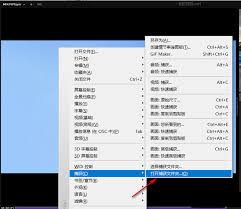
您需要在Kmplayer中进行截图操作。常用的方法是利用快捷键,比如常见的Ctrl+G(不同版本可能略有差异)。按下该组合键后,软件会立即捕获当前播放画面并自动保存。默认保存格式通常为bmp文件,存放位置一般在Kmplayer安装目录下的“capture”文件夹内。
关于如何打开这些截图文件,有多种可行方案:
如果你使用的是Windows系统,自带的画图工具可以成为你的首选。只需在“capture”文件夹中找到对应的截图文件,右键点击选择“打开方式”,然后从弹出的列表中选取“画图”程序,即可在画图中查看这张图片。在画图中,你还可以进行一些基础的编辑操作,比如裁剪、添加文字等,以满足简单的需求。
也可以借助专业的图像处理软件,例如Adobe Photoshop。再次右键文件,选择“打开方式”,找到Photoshop进行打开。这样一来,你就可以利用Photoshop提供的丰富功能,对截图进行颜色调整、对比度优化或特效处理,从而使图片效果更佳,更具视觉冲击力和专业水准。
除了上述常用软件,一些轻量级的图像浏览工具也十分便捷。例如FastStone Image Viewer不仅能快速打开图片,还具备旋转、缩放、调整大小等基本编辑功能,操作简便且效率高,为用户提供更灵活的截图查看体验。
若只是想快速预览截图内容,而不打算进行复杂修改,Windows的“照片”应用也是一个不错的选择。它操作简洁,界面清爽,打开截图后可以方便浏览,同时支持直接分享,适合日常快速查看和展示。
Kmplayer保存的截图文件可以通过多种软件打开,用户可以根据实际需求和个人习惯,选择最适合自己的方案,更好地欣赏和处理这些精彩瞬间,从而充分利用每一次截图的价值。