PyCharm是由JetBrains公司开发的一款专业的Python集成开发环境,广受开发者欢迎,作为Python编程的重要工具。它具有智能代码补全,实时错误提示,强大的调试功能,以及与版本控制系统的无缝集成,全面支持包括Django、Flask等主流Web框架在内的多种技术栈和数据分析库。PyCharm提供丰富的项目管理工具、数据库管理功能和远程开发支持,其界面高度可定制,并配备快捷键优化用户体验,极大提高编码效率。无论是初学者还是企业级开发团队,都能在其中找到理想的开发平台。小编将为大家详细讲解如何在PyCharm中快速定位并查看配置项的方法!
第一步
启动PyCharm后,打开已有项目或新建项目,确保项目正常加载进入主界面环境中。

第二步
在菜单栏选择“File(文件)”,在出现的下拉菜单中找到“Manage IDE Settings(管理IDE设置)”选项,再点击“Export Settings(导出设置)”。

第三步
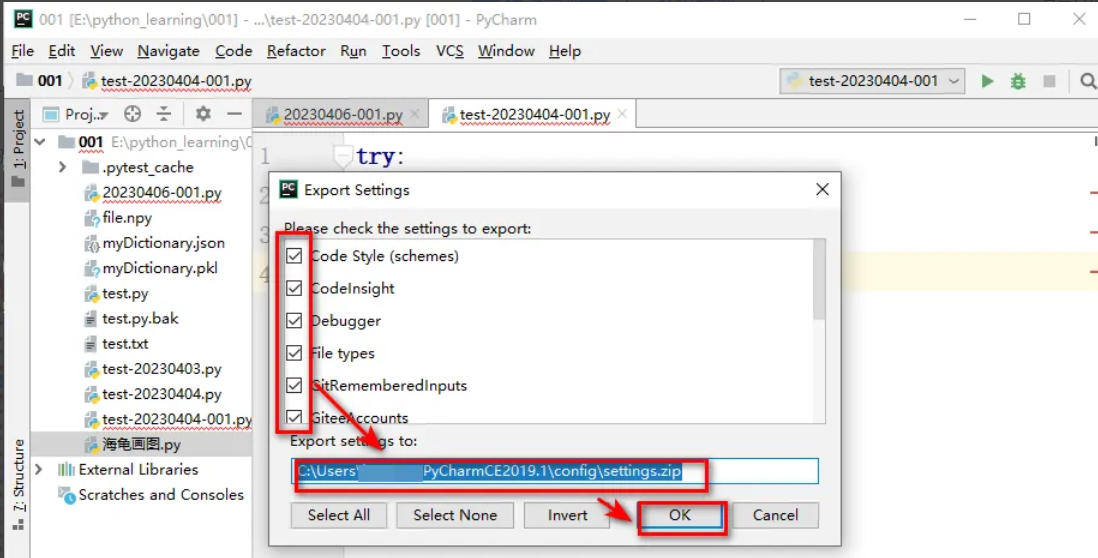
在弹出的窗口中,勾选需要导出的配置类别,例如:
- Keymaps(快捷键方案)
- Editor Colors(编辑器配色方案)
- Plugins(插件列表)
- Code Style(代码格式规范)
- Live Templates(代码模板)
你也可以选择“All settings(全部设置)”选项,用于导出全部配置。确认后点击“OK(确定)”按钮。
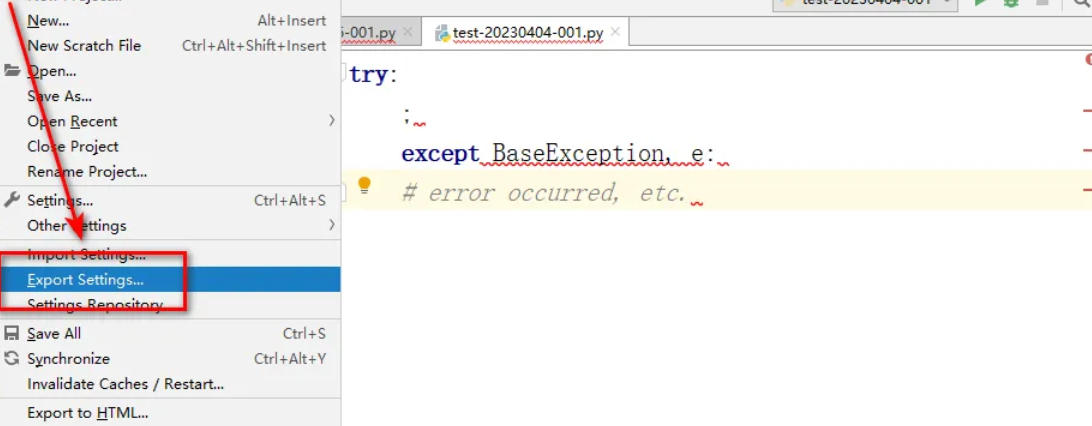
第四步
在弹出的文件存储路径对话框中,选择合适的保存位置,比如桌面或特定备份文件夹。输入文件名(默认格式如 PyCharm_settings_YYYYMMDD.jar),然后点击“Save(保存)”完成导出操作。
第五步
若想快速定位到导出文件,可以在PyCharm中点击“Show in Explorer(在资源管理器中显示)”按钮。系统会自动打开存放该文件的文件夹,方便你进行后续管理或复制使用。

第六步
文件所在的文件夹会立即在资源管理器中打开,为你提供便捷的文件查看与操作空间。

这就是在PyCharm中快速查找和导出配置文件的完整流程,希望小编能够帮助到您!