在利用todesk进行远程控制的过程中,有时需要对被控设备的屏幕分辨率进行配置,以满足不同的操作需求。以下内容将指导您如何便捷地在todesk中设置远程屏幕分辨率。
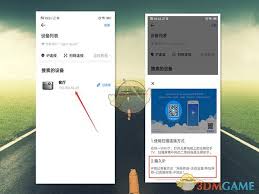
确保在本地电脑和远程目标设备上都已成功安装并启动了todesk软件。通过todesk界面建立连接,找到并控制目标设备。
连接成功后,在todesk的用户界面中,应能看到一个类似“设置”或“偏好”之类的按钮。点击后会弹出一系列可调选项供用户选择使用。
在出现的设置菜单中,应重点查找与“显示”或“屏幕参数”相关的配置项。不同版本的todesk可能会在不同位置展示这些功能,但大多集中在类似的区域中。
找到对应的“屏幕分辨率”或类似名称的设置后,即可查看当前远程设备的实际分辨率参数。通常会提供多个预定义选项,例如1080p、1280×800等,用户可以根据需求,选择合适的分辨率进行切换。
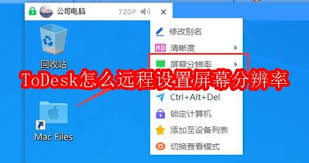
如果预设的几个分辨率不能完全符合您的要求,有些todesk版本还支持手动输入自定义的数值。只需在相应的输入框内填入目标分辨率(如1920×1080),点击“确认”或“应用”按钮,即可实现个性化分辨率调整。
在修改屏幕分辨率时,请注意更改可能会影响远程显示内容的清晰度和比例。如发现显示效果不理想,可尝试恢复到原设定或调节至其他更合适的参数,以获得最佳体验。
通过以上方法,您可以轻松在todesk中调节远程设备的屏幕分辨率,使远程控制更加贴合实际需求。无论是为了匹配不同的显示设备,还是提升视觉效果,都能通过简单操作高效实现。