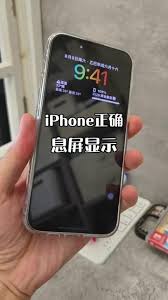
iPhone 17的全天候显示技术为用户带来了更加便捷直观的交互体验。通过该功能,无论身处何种环境,屏幕都能保持低能耗状态下的持续显示,让你随时轻松掌握关键信息。以下将详细介绍如何启用和调整此功能的具体操作流程。
一、确认设备具备支持条件
须确保你的iPhone 17支持全天候显示功能。并非所有型号均原生配备此选项,只有在设备确认支持后,才能进行后续的设置调整。
二、进入“显示与亮度”设置界面
打开“设置”应用程序,接着在菜单列表中找到并点击“显示与亮度”选项,进入相关界面进行配置。
三、启动全天候显示功能
在“显示与亮度”页面内,查找“全天候显示”开关,点击开启,将其状态切换至“开启”。完成后,屏幕顶部会出现一个小太阳图标,表示该功能已激活。
四、优化显示参数
1. 亮度调节:为了兼顾视觉效果与电池续航,可以利用“自动亮度调节”,让系统根据环境光线自动调整屏幕亮度;或者手动滑动亮度调节条,设定适合您的固定亮度水平。
2. 色彩调整:在“显示与亮度”界面内,“色彩模式”选项允许您选择标准色彩或原彩显示。原彩模式会根据环境光线自动调节色彩饱和度和色温,使屏幕显示更加自然逼真。
五、观察屏幕显示的内容
启用全天候显示后,即使手机处于锁屏状态,屏幕也会以低亮度持续显示时间、日期、剩余电量百分比以及重要通知。例如新消息到来时,简洁的通知内容会直接显示在屏幕上,您无需解锁即可快速获取信息。
六、使用中的注意事项
1. 电池消耗:开启全天候显示会增加一定的电量消耗。若设备电量不足或对续航有较高要求,可在必要时临时关闭此功能,以延长使用时间。
2. 环境适应性:在极端光照条件下,如强烈日光直射或极暗环境,全天候显示效果可能受到影响,此时设备会自动调节显示策略以确保能见度。
通过以上步骤,用户即可轻松启用iPhone 17的全天候显示功能,享受随时掌握关键数据带来的便利体验。无论是日常使用还是繁忙生活中,这一功能都能帮助你高效获取所需信息,提升整体交互效率。