在日常利用deepl翻译工具时,合理调配快捷键可以显著提升翻译速度,让工作变得更加高效便捷。应该如何为deepl翻译器设定个性化的快捷键呢?
启动deepl翻译应用程序,进入其主界面。在软件的菜单栏中寻找与快捷键设置相关的入口,通常此项被标记为“设置”“偏好”或类似的名称。
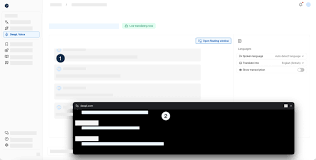
进入对应设置页面后,在众多选项中仔细查找“快捷键”一项。不同版本的deepl可能在位置上略有差异,但基本都集中在“偏好设置”或“高级选项”等板块内。
找到“快捷键”配置区域后,就可以根据个人使用习惯进行个性化调整。例如如果你习惯用Ctrl+C和Ctrl+V进行复制粘贴,可以考虑将deepl的翻译快捷键设置为相似但不会冲突的组合,例如Ctrl+Shift+T(假设该组合未被其他软件占用)。这样,选中文本后只需按下设定的快捷键,便可快速弹出翻译结果,无需繁琐地点击按钮。
为了方便复制翻译内容,可以设置简洁明了的快捷键,比如Ctrl+Shift+C。当翻译结果满意后,只需按下这个组合,即可迅速复制输出内容,方便粘贴到其他文档或应用中。
如果你经常需要在不同翻译模式间切换,比如从文本翻译切换到批量文件翻译,也可以为这些操作设定专门的快捷键。例如设为Ctrl+Shift+M,在需要切换时,一键完成操作,无须反复在界面中寻找相应按钮。
在配置快捷键时,要注意避免与系统或其他常用应用的快捷键冲突。设置完毕后,建议进行简单测试,确保新设定的快捷键可以正常识别并执行预期动作。
科学合理地设定deepl翻译器的快捷键,能够极大提升使用体验,使翻译工作变得流畅顺畅。不论是日常文本快速翻译,还是大量文档处理,个性化的快捷方式都将节省宝贵时间,优化操作流程。赶快动手,为你的翻译工具打造专属快捷组合吧,让操作变得更加轻松自如!