在日常使用dlabel的过程中,为了更好地适应个人偏好,我们可能需要调整界面的语言设置。以下将详细介绍实现此操作的具体步骤。
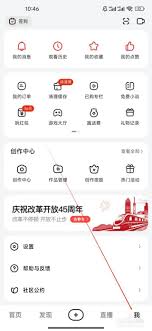
启动dlabel应用程序,确保已登录您的账号,进入主界面导航区域。
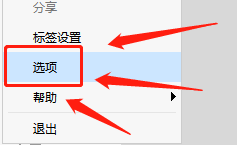
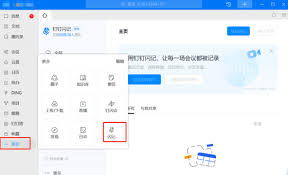
在主界面中找到“设置”按钮。一般而言,此图标多表现为一个齿轮形状,便于识别。点击后进入设置界面。
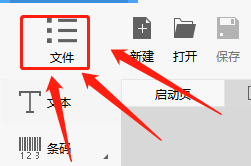
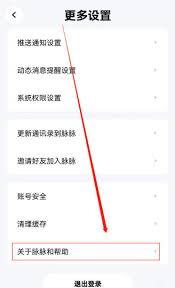
在设置页面中,仔细查找与“语言”相关的配置项。不同版本的dlabel可能其位置略有差异,但通常都集中在“偏好设置”或“通用”菜单中的某一部分,配有“语言”或“界面语言”的标签。
点击“语言”选项后,会弹出支持的语言列表。这里会列出dlabel支持的全部语言选项,比如中文、英文、日文等。请根据需求选择相应的界面语言。
确认所选语言后,点击“确定”或“保存”按钮。系统会自动应用新的语言设置,界面内容会立即切换到所选的语言环境中。
完成切换后,你会发现所有菜单项、按钮标签和提示信息都已变更为新的语言。这极大提升了操作的便利性和舒适感,使得使用体验更加顺畅高效。
如果在更换过程中遇到问题,如界面出现异常或部分功能无法正常运行,不要担心。可以尝试关闭dlabel应用后重新启动,看是否能恢复正常。如果问题依旧存在,建议联系官方客服,向他们详细描述遇到的情况,以获取专业的技术支持和解决方案。
通过以上步骤,您可以轻松地在dlabel中切换界面语言,从而使软件更贴合您的使用习惯。快去试试看,让操作变得更得心应手吧!