在使用飞思录屏进行视频录制时,灵活调整快捷键不仅能提升操作的便捷性,还能更好地符合个人习惯,从而显著提高录制效率。以下将为您详细讲解如何对飞思录屏的录制快捷键进行修改操作。
一、定位设置入口
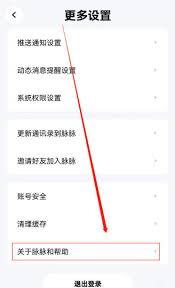
开启飞思录屏软件后,通常会在界面中找到“设置”或“偏好”按钮,这个位置就是进行快捷键调整的起点。
二、进入快捷键配置界面
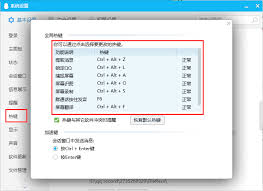
点击“设置”或“偏好”后,在众多参数中搜索与“快捷键”相关的选项。它可能隐藏在“基本设置”“录制参数”等分类下 ,具体位置会根据软件版本不同而变化。
三、执行快捷键修改操作
进入快捷键界面后,找到与“录制”功能相关的快捷方式。一般会显示系统默认的组合,如“ctrl + shift + r”。此时可以点击对应的输入框,然后按下希望设置的新组合。例如改为“alt + F9”。设置完毕后,点击“保存”或“应用”以确认更改。
四、注意事项和建议
在修改快捷键过程中,应避免与操作系统或其他常用软件的快捷键冲突,以免引发操作冲突或误触。如果出现冲突问题,建议选择不常用的组合键。调整完成后,建议进行一次简单的测试,确保新快捷键能够正常唤起录制功能,避免在正式使用中遇到不便。
按照上述流程操作,可轻松实现飞思录屏快捷键的定制。无论是快速捕捉游戏精彩瞬间、制作教学演示还是工作汇报,都能因快捷键的优化而变得更加得心应手。不同版本的飞思录屏软件在细节上可能存在差异,但总体操作流程基本一致。只需严格遵循上述步骤,即可找到最适合自己的快捷键设置方案,带来更佳的使用体验。