在现代职场环境中,利用钉钉平台进行PPT内容的投影展示已成为一项高效实用的技能,它不仅增强了演示的生动性,还提升了沟通的效率。以下将为您详细讲解钉钉投屏PPT的操作步骤和注意事项。
一、准备环节
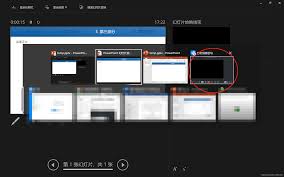
1. 设备兼容性确认:确保所使用的手机或PC具备投屏功能,并且连接的显示终端(如投影仪、智能电视等)处于同一局域网内,以保证网络畅通无阻。
2. 钉钉应用安装:下载安装最新版本的钉钉客户端,无论是手机还是电脑,登录你的账号,确保软件为最新版本以获得最佳体验。

二、电脑端投屏操作
1. 打开PPT文件:在电脑上启动需要投屏的演示文档,确保内容完整并准备好展示。
2. 登录钉钉会议:进入钉钉,选择对应会议并加入会议界面。
3. 实现投屏:点击会议界面下方的“共享窗口”或“共享屏幕”按钮,选择“应用窗口分享”,之后从弹出菜单中选中正在显示PPT的窗口,即可开始投屏。在演示过程中,可通过PPT自带的控制按钮实现翻页、切换等操作,效果流畅犹如在本地操作一样。
三、手机端投屏操作
1. 打开PPT文件:使用支持打开PPT的应用(如WPS Office)在手机上打开演示文稿文件。
2. 进入钉钉会议:登陆钉钉,加入对应的会议会话。
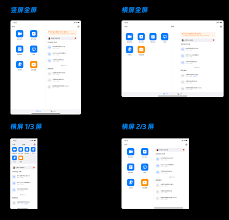
3. 开启投屏功能:点击会议界面底部的“共享”按钮,选择“手机投屏”选项,根据提示搜索并连接到目标显示设备。一旦连接成功,手机中的PPT画面即可同步显示在连接的显示设备上。你也可以用触控操作来控制幻灯片翻页或其他交互操作,方便快捷。
四、操作注意事项
1. 网络条件:保持网络连接稳定,避免出现卡顿或延迟,确保投屏过程流畅顺利。网络差可能会导致画面不清晰或操作滞后。
2. 设备兼容问题:不同品牌和型号的设备之间可能存在兼容性差异,如遇到连接或显示异常,可以尝试更新相关软件,调整设置或更换投屏工具。
3. 事前测试:在正式场合之前,务必提前进行投屏测试,确保投屏效果正常,避免临场出现技术障碍或突发情况,从而保证演示顺利进行。
按照以上步骤操作,你就能轻松在钉钉会议中实现PPT的高效投屏,增强演示效果,提升会议互动质量。快来试试吧,让你的表达更加精彩纷呈!