宏功能在Excel中可以显著提升工作效率,使得繁琐的重复性任务实现自动化处理。如何正确开启这些宏功能呢?

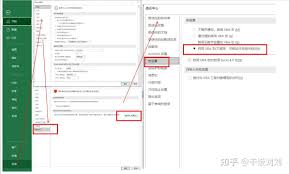
启动Excel应用程序。不同版本的Excel对应的启用路径略有差异。以Excel 2019及以上版本为例,点击“文件”菜单,选择“选项”。在弹出的“Excel选项”对话框中,切换到“信任中心”,然后点击“信任中心设置”。在弹出的窗口内找到“宏设置”部分。在此可选择启用所有宏,尽管此选项存在一定安全隐患,但可实现最大程度的宏操作权限。较为稳妥的选择是“禁用所有宏,并发出通知”,这样当含有宏的文件打开时,系统会提醒用户,根据实际需求决定是否启用宏。
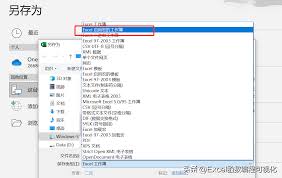
若使用的是Excel 2016版本,操作步骤类似:点击“文件”菜单后,选择“选项”,然后进入“信任中心”,找到“信任中心设置”,在“宏设置”中进行相应配置即可。
而在Excel 2013版本中,启用宏之前需先确保“开发工具”标签已显示。如果未显示,可以通过以下方式启用:点击“文件”菜单,选择“选项”,在“自定义功能区”中勾选“开发工具”复选框,点击确认后,“开发工具”标签会出现在菜单栏中。在该标签下,您能方便地找到启用宏的相关按钮和设置项。
成功启用宏功能后,便可以开始编写宏代码,以实现诸如批量数据处理、自动格式设置等多种自动化操作。编写宏代码需要一定的编程基础,若对此不熟悉,也可以通过Excel自带的宏录制功能实现。只需在“开发工具”标签中点击“录制宏”,命名宏并设置快捷键,然后执行一系列操作,这些行为会被系统自动记录成宏代码。录制完成后,通过运行宏,即可快速重现之前的操作,极大提高工作效率。合理开启宏功能,不仅能丰富Excel的功能,还能极大简化日常工作流程,是提升办公效率不可或缺的重要环节。