AutoCAD由美国著名的欧特克公司研发,是一款在全球范围内广泛使用的计算机辅助设计软件。作为行业领先的二维绘图与三维建模工具,它在建筑设计、机械制造、产品开发等多个领域发挥着重要作用。通过数字化绘图技术,AutoCAD取代了传统的手绘方式,帮助设计师和工程师高效精准地绘制工程图纸、构建三维模型以及整理技术文档,因此成为行业标准的核心软件。华军小编将为大家详细介绍AutoCAD如何开启硬件加速及相关操作步骤!
第一步
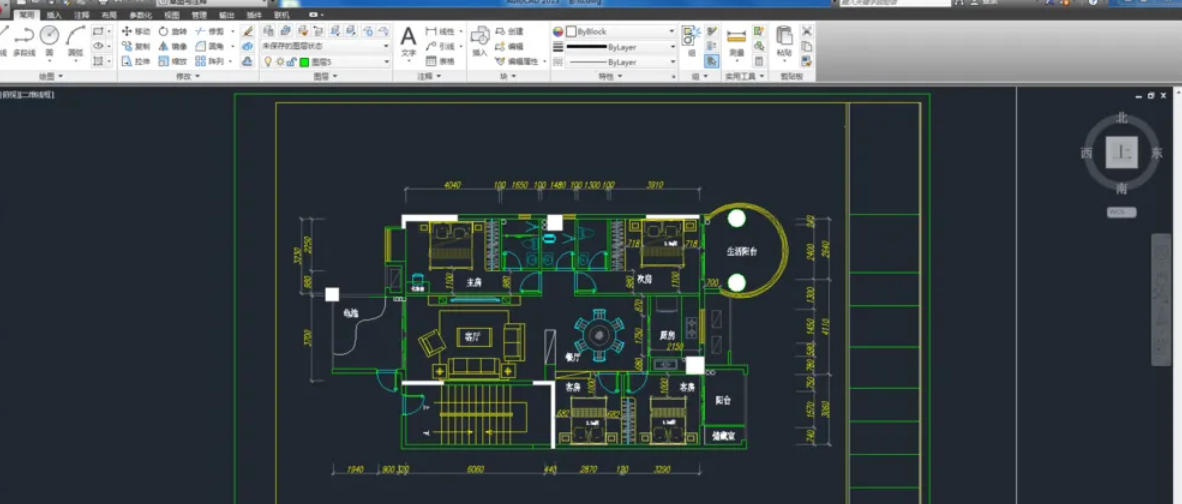
启动AutoCAD,确保界面处于模型空间(默认界面,非布局或图纸空间)。
第二步
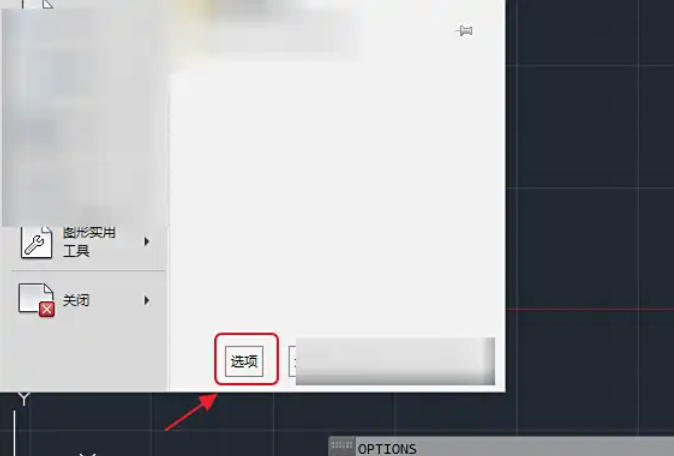
在界面左上角,点击代表AutoCAD的红色“A”标志。在弹出的菜单中,向下找到【选项】(也可以快速按下快捷键:OP,再回车)。

第三步
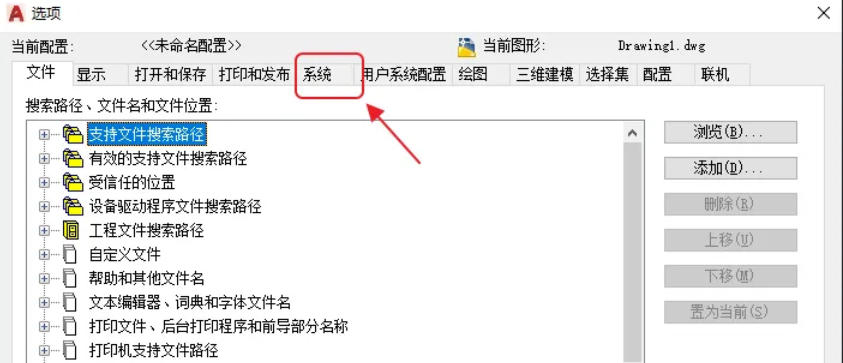
在打开的“选项”对话框中,选择顶部的【系统】标签页,以进入相关设置界面。
第四步
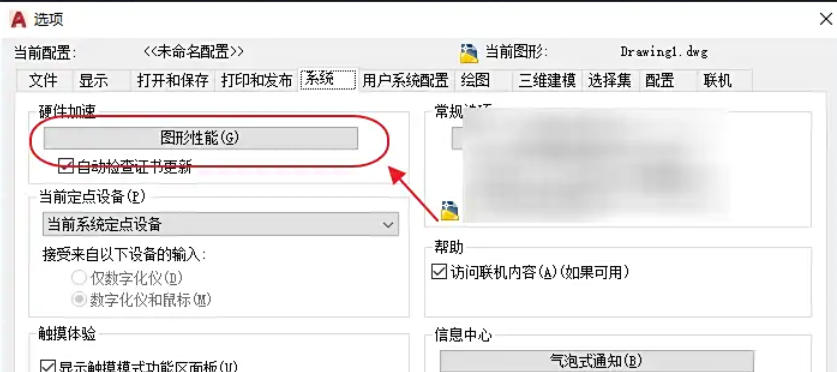
在“系统”标签内找到“图形性能”区域,然后点击右侧的【图形性能】按钮以进入详细设置页面。
第五步
在弹出的“图形性能”窗口中:
勾选【硬件加速】选项(如果已被激活,则无需重复操作)。
建议可根据需要调整其他图形参数,如“平滑显示”“动态着色”,但最好保持默认值以确保稳定性。
点击【确定】按钮以保存设置并退出设置界面。
第六步
关闭AutoCAD,然后重新启动程序,硬件加速功能即已成功启用。

以上就是华军小编为您整理的AutoCAD开启硬件加速的完整流程,希望对您的使用有所帮助!