EveryThing是一款由voidtools开发,专为Windows操作系统设计的高效文件名搜索工具。其最大优势在于“极速搜索”——相比Windows默认的搜索功能,EveryThing几乎在您输入字符的瞬间,就能从庞大的文件库中精准定位目标文件。这完全得益于其创新的索引机制——它不进行文件内容的扫描,而是直接读取NTFS文件系统中的USN日志,从而在毫秒级别内建立和更新硬盘上所有文件名的索引,占用极低的系统资源。不论是找寻藏匿在角落的文档、特定的程序文件,还是批量筛选具有相同后缀的多个文件,EveryThing都能极大提升您的工作效率,被誉为电脑必备的高效神器。华军小编将为您详细讲解如何将EveryThing界面切换为中文及其具体操作步骤!
第一步
双击桌面上的EveryThing快捷方式图标,或在开始菜单中找到“EveryThing”后点击打开。
第二步
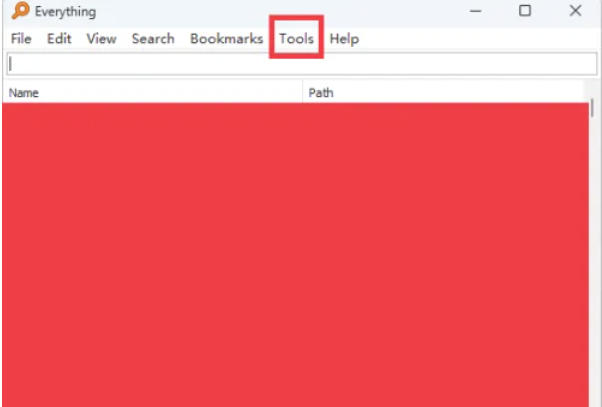
进入软件后,您会看到其默认显示为英文界面,界面顶部有一排菜单项。
第三步
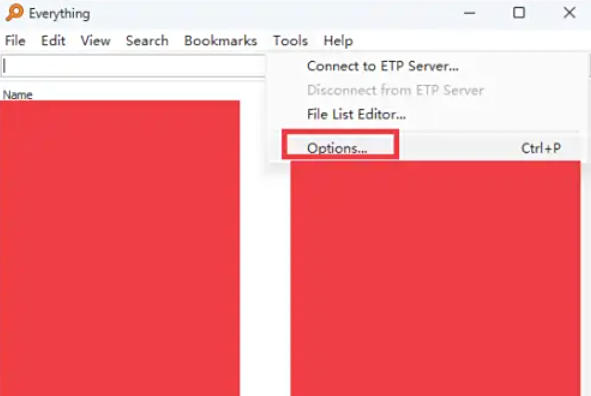
在界面顶部的菜单栏中,找到“Tools”一项。它通常位于左到右的菜单列表中较早的位置。点击“Tools”,会弹出一个下拉菜单供选择。
第四步
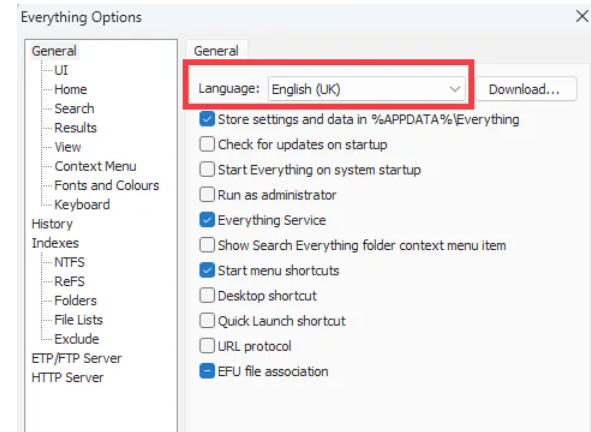
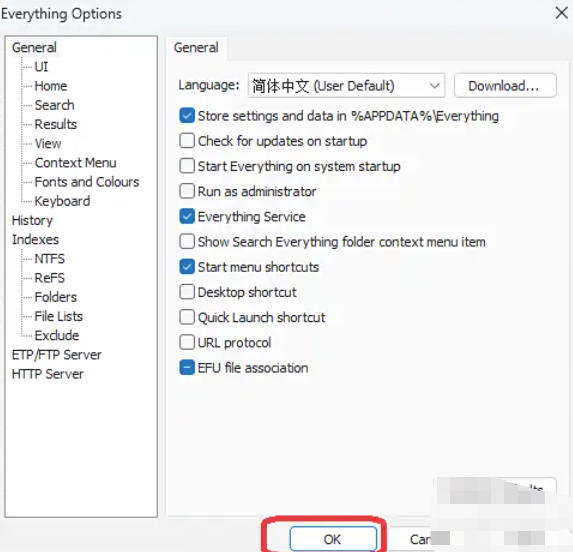
在弹出的设置窗口中,找到多个选项卡,如“General”、“Search”、“Results”等。请点击其中的“General”标签页,这一部分通常包含语言设定。在“General”标签中,向下滚动查找“Language”或类似名称的设置项,通常表现为一个下拉菜单或选择框。
第五步
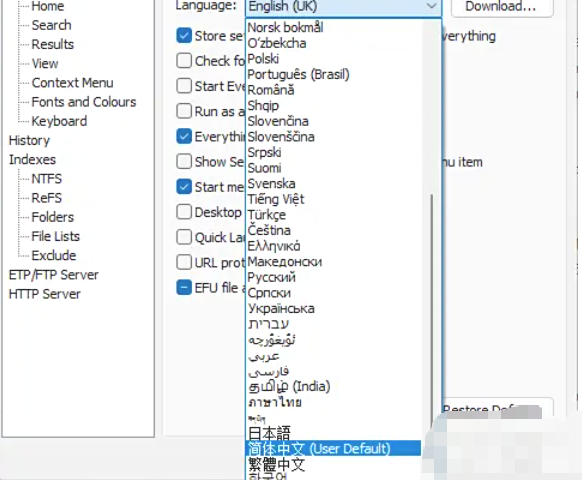
点击“Language”下拉菜单,从展开的列表中找到并选择“简体中文”或“Chinese (Simplified)”。通常此项会出现在列表的较下方位置。
第六步
确认选择后,点击窗口底部的“OK”或“Apply”按钮以确保更改生效。有的版本可能只需点击“OK”即可。完成后,关闭软件(如果没有自动关闭),然后重新启动EveryThing。此时界面应已变成中文,操作体验更贴合中文用户习惯。
以上就是华军小编为您整理的关于how to set Everything to Chinese以及具体操作方法的详细说明。希望这些步骤能帮助您顺利完成界面语言的切换!