在日常使用电脑的过程中,常会遇到一些软件在系统启动时自行加载,导致占用大量资源,延长开机时间。作为一款广泛使用的协作平台,若想阻止 Teambition 在开机时自动启动,应采用何种措施呢?
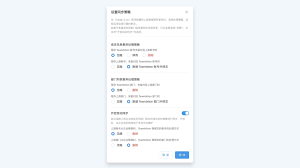
如果你使用的是 macOS 系统,阻止 Teambition 自动启动的方法也相对简单。首先点击屏幕左上角的苹果菜单,选择“系统偏好设置”,然后进入“用户与群组”。在左侧用户列表中选中当前登录账户,接着点击“登录项”标签。在列出的应用程序中找到 Teambition,选中后点击其旁的减号按钮,将其从启动项列表中移除,即可防止其在登录时自动运行。
对于 Linux 用户而言,不同发行版的操作步骤略有不同,通常可以通过系统提供的启动管理工具进行设置。例如在 Ubuntu 系统中,可以打开“系统设置”,进入“详细信息”或“启动应用程序”,找到 Teambition,然后关闭其自动启动开关即可实现自启动的禁用。
关闭 Teambition 的开机自启功能,不仅能够提升整体的启动速度,还能减少系统资源的消耗,使计算机在开机后更快进入高效运行状态。用户可以根据实际需要,手动启动 Teambition,既保障工作协作的连续性,又维护系统性能。合理管理软件的自动启动设置,有助于优化用户体验,带来更加流畅和舒适的操作感受。