在现代数字化环境中,软件与应用程序多采用压缩文件形式进行传输与部署,其中ZIP格式因其广泛兼容性和便捷性成为首选。许多用户在安装过程中可能会遇到种种障碍,这些问题可能影响到软件的正常运行。小编将为您细致解析ZIP格式压缩包的正确安装步骤,旨在帮助您轻松完成整个安装过程,避免常见错误。
一、前期准备工作
在启动ZIP压缩包的安装之前,请确保以下准备事宜已妥善完成:
获取ZIP文件源:务必通过官方渠道或可信赖的软件下载平台下载原始ZIP文件,以保障文件的安全性和完整性,避免恶意程序的潜在威胁。
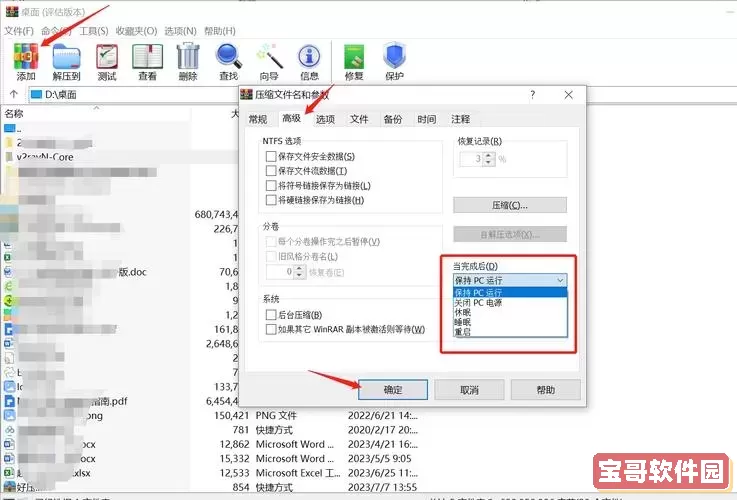
配置解压工具:虽然大部分操作系统带有基础的解压功能,但建议安装专业的解压软件,如WinRAR、7-Zip等,以提升解压效率和兼容性。
确认系统环境:详细查阅目标软件的系统需求说明,确保您的计算机硬件和操作系统版本满足软件运行的最低要求,从而保证安装顺利进行。
二、解压ZIP文件的具体步骤
解压是安装流程中的基础环节,按照以下步骤操作可确保无误:
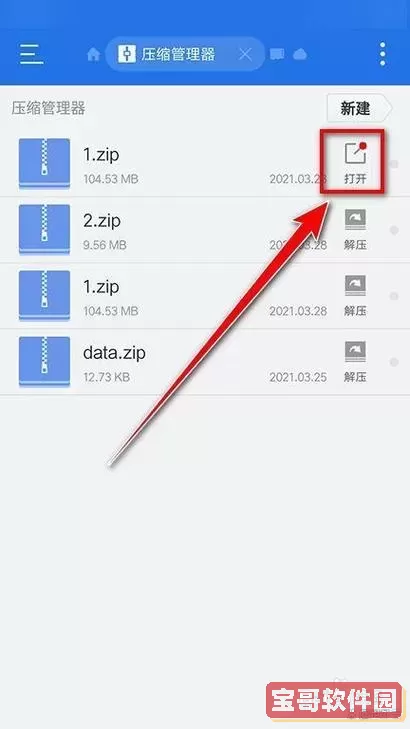
定位ZIP文件:在您的电脑中找到下载的ZIP压缩包,通常存放在“下载”文件夹内。
执行解压操作:右键点击压缩包,选择“解压到当前文件夹”或“解压到自定义目录”,根据你的实际需求指派解压位置。
密码输入(如需):部分ZIP文件受密码保护,若弹出提示请准确输入密码以解压成功。
检视解压内容:等待解压完毕后,打开解压后的文件夹,核查所有文件是否完整,确保没有遗漏或损坏。
三、软件安装流程详解
完成解压任务后,通常会在文件夹中匹配到安装程序(如.exe或.msi文件)。以下为标准安装步骤:
双击启动:找到安装程序文件,双击以启动安装向导界面。
选择安装路径:在安装引导界面中,指定软件的目标安装目录。默认路径一般即可,若无特殊需求则可保持默认,然后点击“下一步”。
同意用户协议:阅读许可协议内容,确认无异后,点击“接受”或“同意”继续安装流程。
设定安装参数:部分软件提供自定义安装选项,可以选择附加组件或功能模块,然后再点击“下一步”。
正式开始安装:确认所有设置无误后,点击“安装”,此阶段可能需要几分钟时间,请耐心等待安装完成。
四、安装结束后的操作
安装完成后,为确保软件正常运行,建议按如下措施操作:
启动验证:可以立即启动软件,或稍后通过桌面快捷方式或菜单启动软件。通常安装界面会提供“完成”按钮,点击后即可使用软件。
注册激活:如果软件需要激活码或注册信息,请按照提示输入相关资料,否则可能无法体验全部功能。
检查软件更新:安装完成后,建议检查是否存在新版本,以确保您使用的版本是最新且安全的,及时下载安装更新补丁。
五、故障排除与解决方案
在安装过程中遇到难题时,可以尝试以下优化措施:
确认文件完整:确保ZIP包在下载过程中未损坏,可以通过校验MD5或SHA值验证文件完整性。
临时关闭杀毒软件:某些安全软件可能会误阻止安装程序运行,若出现异常,可暂时关闭相关防护软件后再行操作,安装完毕后记得重新开启。
查看错误日志:部分软件会自动生成安装日志,分析日志内容能帮助识别具体的错误原因,从而采取针对性措施解决问题。
以上即为关于ZIP格式压缩包正确安装的详细指南,遵循这些步骤,可以使您的软件安装过程变得高效、顺畅。若在操作中遇到特殊情况或疑问,建议参考软件官方文档或联系技术支持,以获得更专业的帮助和指导。