在使用Picasa进行照片整理时,经常会遇到多余的重复图片。这些冗余的照片不仅占据宝贵的存储空间,还会使管理变得繁杂。无需担心,小编将为你详细介绍在Picasa中高效删除重复照片的实用方法。
一、借助Picasa搜索工具进行初步筛查
启动Picasa,进入存放照片的相册页面。利用搜索框,设定特定条件对照片进行初步过滤。例如可以根据文件名或拍摄时间进行搜索。当发现文件名相似或拍摄时间接近的图片时,这些很可能是重复项。此步骤有助于缩小范围,为后续更精确查找打下基础。
二、通过细致比对确认重复图片
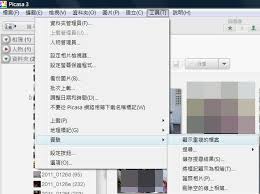
在经过初步筛查后,对剩余照片逐一进行细致核对。Picasa提供了便捷的查看和放大功能,可以多角度观察图片细节。逐一对比寻找内容、角度或色调等几乎一致的图片。虽然此步骤略显耗时,但它是确保删除的重复照片绝对准确无误的关键环节。
三、借助排序功能提升筛查效率
为了更快发现重复照片,可以利用Picasa中的排序工具,将照片按照文件大小、拍摄日期等条件排序。这种方式可以让类似或相同的图片集中摆放,方便一次性识别出重复项。例如按拍摄日期排序后,相邻的几张相似图片极有可能是重复的版本。
四、批量选择并删除冗余照片
确认需要删除的重复照片后,批量选择它们。在菜单栏找到“删除”选项,执行批量操作。这不仅节省时间,也确保一次性清理掉所有冗余图片,提升效率。
五、检查删除后效果,确保整洁有序
完成删除操作后,再次浏览相册,确保没有遗漏的重复图片。同时观察相册整体的组织情况,确认管理变得更加清晰。还应留意存储空间的变化,检验删除重复照片后是否释放出足够的存储容量。
通过以上方法,你可以轻松实现Picasa中重复照片的高效清理,从此告别杂乱无章的图片库。无论是日常整理还是优化存储空间,这些技巧都能助你一臂之力。立即试试,让你的照片管理变得更加井然有序,焕发新活力吧!