在数字化时代,Windows 10已成为个人与企业电脑的重要平台。掌握所使用设备的系统版本信息,对软件兼容性、系统维护及故障排查等方面具有不可或缺的作用。小编将全方位介绍几种便捷有效的方法,帮助用户快速获取Windows 10的版本详情。
第一种方式:通过“设置”界面查阅系统版本
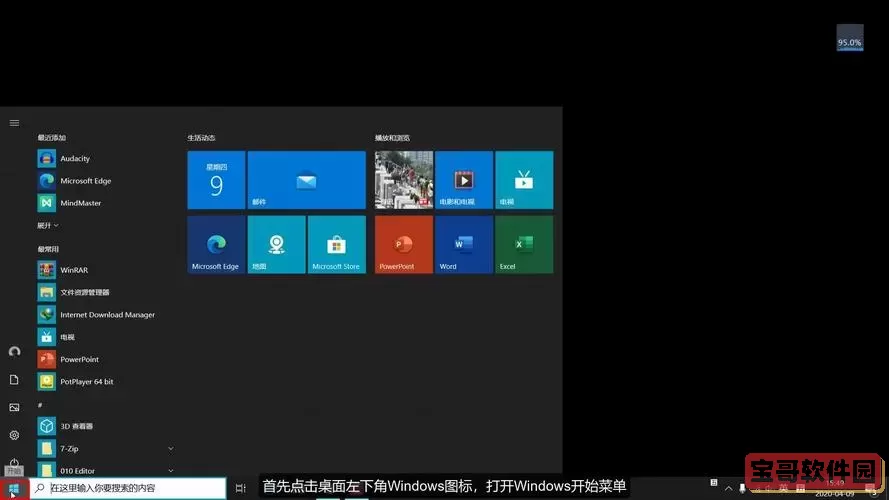
1. 点击屏幕左下角的“开始”菜单(带有Windows标志的按钮),然后选择“设置”图标(齿轮形状)。
2. 在弹出的“设置”窗口中,找到并点击“系统”类别,进入系统相关设置页面。
3. 在左侧菜单中选择“关于”,此处包含设备的详细硬件与软件信息,如设备名、CPU型号、内存容量及系统类型等。
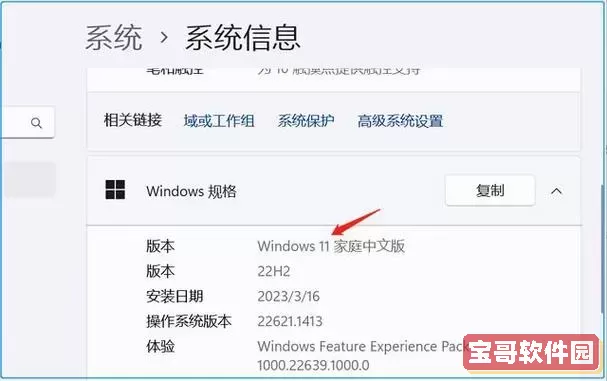
4. 在“关于”页面底部部分,可以找到“Windows规格”区域,显示Windows 10的版本号与安装日期。这是最直观且简便的方法之一。
第二种方式:利用“运行”命令快速查看
除了“设置”界面外,还可以通过“运行”对话框快速获得系统信息。
1. 按下Win + R键组合,唤出“运行”对话框。
2. 输入“winver”后,点击“确定”或直接按回车键。
3. 系统会弹出一个窗口,清楚显示当前Windows 10版本,包括版本编号、内部版本和版权信息。这一方法操作简便,非常适合需要快速确认系统版本的用户。
第三种方式:借助命令提示符或PowerShell查询
对于需进行详细系统检测的高级用户,可以采用命令行工具获取更详尽的数据。
1. 右键点击“开始”按钮,选择“命令提示符(管理员)”或“Windows PowerShell(管理员)”。
2. 在命令行窗口中输入命令:systeminfo,然后按回车键。
3. 系统会花几秒钟时间,将设备所有硬件与软件细节列出,其中自然包括Windows版本信息,以及计算机名称、操作系统安装时间和补丁级别等详细内容。这不仅能查看版本,也利于进行整体系统评估。
第四种方式:通过控制面板查看系统信息
虽然现代用户偏好“设置”界面,但通过传统的控制面板依然可以快速访问系统版本信息。
1. 在任务栏搜索框中输入“控制面板”并打开其界面。
2. 点击“系统与安全”,再选择“系统”。
3. 在弹出的“系统”窗口中,即可看到基本的硬件和软件配置,包括Windows系统版本、处理器型号与内存容量等信息。这种方法虽然较为传统,却非常可靠且实用。
掌握Windows 10系统版本的查询方式,对于系统维护、故障排查和软件兼容性确保都至关重要。无论采用“设置”、“运行”、“命令行”还是“控制面板”,以上多种方法都能帮助您轻松获取需要的数据。希望小编内容能为您的系统管理提供切实帮助,让设备操作更加得心应手。
在中国大陆地区,广大Windows 10用户常面临不同时间节点的系统升级需求,因此及时了解自己所用版本变得尤为关键。通过定期检查与及时更新,可以有效保障设备的安全性与性能表现,确保系统始终处于最佳状态。