在使用Photoshop进行雪景效果的设计时,合理运用不同技巧可以显著提升画面氛围。以下为具体操作步骤:
首先打开Photoshop软件,并导入需要添加雪花效果的原始图片,以便后续进行编辑处理。
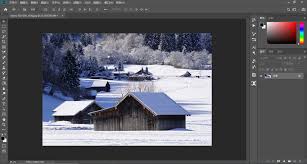
新建一个空白图层,并用黑色填充,该图层将作为模拟雪花飘落的背景基底。
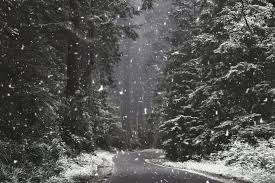
此后,选择“画笔工具”,在预设中寻找带有“雪花”样式的画笔。如果没有符合要求的预设,可以自行制作定制。以白色为画笔颜色,调节大小与硬度,使得绘制出的雪花更具自然质感。
在新建的图层上随意绘制雪花,建议多次点击堆叠,使雪花分布更逼真自然。为了表现飘落的动态效果,可以选中雪花层,依次选择“滤镜”菜单中的“模糊”→“动感模糊”。调节角度大约为-45度,距离设定根据画面比例调整,以模拟雪花飘落的方向和速度,增强动态感。
为了增强层次感和真实感,可以复制雪花图层,调整每个图层中雪花的大小、位置以及透明度,营造出远近错落的飘落效果。
还可以通过添加光影效果提升整体的真实度,比如新建一个白色填充层,降低其不透明度,用作雪地反光或积雪的反射光线。
利用图层蒙版对雪花进行优化,例如擦除某些区域的雪花,使得画面某些部分雪花稀疏,增加视觉层次与空间深度。
调整整个画面的色彩平衡、对比度等参数,让雪花效果更自然融入原图之中。通过上述一系列操作,即可轻松在Photoshop中实现逼真的雪景效果。不论是为照片增添节日氛围,还是用于创意设计,这种方法都能帮你打造出令人满意的美丽雪景效果。