轻松实现 Adobe Reader XI 中的双面阅读体验
当你日常使用 Adobe Reader XI 查看PDF文档时,是否曾希望能像阅读实体书一样,采用双面视图进行阅读呢?实际上开启此功能并不复杂,接下来为你详细介绍具体操作方法,让你轻松实现页面的双面显示。
确认你的电脑已成功安装Adobe Reader XI软件。启动程序后,找到目标PDF文件并打开它,准备进入设置界面。
文件打开后,点击界面顶部菜单栏中的“视图”选项。在展开的菜单中,你会看到多个不同的视图模式选择。
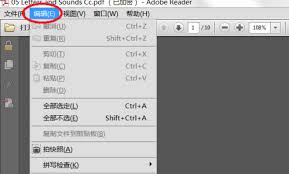
在此列表中,我们需要找到“连续双面”或类似命名的双面视图选项,名字可能因软件版本不同而略有差异,比如“双面连续”、“双面翻转”等。
选择“双面”相关功能后,PDF内容将以双页方式呈现,仿佛翻阅实体书一样。你可以用鼠标滚轮或键盘快捷键浏览页面,从而获得更加真实的阅读体验。
这种双面显示不仅方便直观地查阅资料,还特别适合对比两页内容,例如审核合同、查看财务报表等场景,极大提升阅读与理解效率。
Adobe Reader XI的双面视图在排版效果和显示质量上都表现出色,文字清晰,图片不会变形或缺失,确保视觉体验的完整性和舒适度。
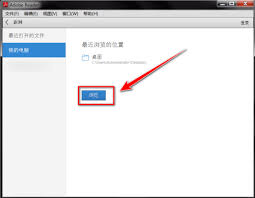
若在阅读时感觉页面布局不够理想,还可以调节右下角的缩放比例,根据需要放大或缩小页面,以确保内容在双面视图下都能清晰呈现,提升阅读的舒适度。
至此,你已经掌握了在Adobe Reader XI中开启双面视图的操作步骤。以后遇到需要精细研读的PDF文件,不妨试试这一功能,相信它能带来全新的阅读体验,使文档处理变得更加轻松便捷。快去尝试吧!