当您首次访问melogin.cn时,系统会提示您设定一个管理员账户密码。需要注意,这个密码仅用于登录路由器后台管理界面,并非Wi-Fi无线网络的连接密码。如果之前已经设置过管理员密码,只需在浏览器地址栏输入melogin.cn,输入之前设置好的密码即可顺利进入后台管理界面。

详细操作步骤:如何设置melogincn的Wi-Fi密码
第一步:进入管理控制台
如果使用电脑,建议通过网线直接连接至路由器;若使用手机,则可在Wi-Fi列表中连接到默认的“水星”信号源。
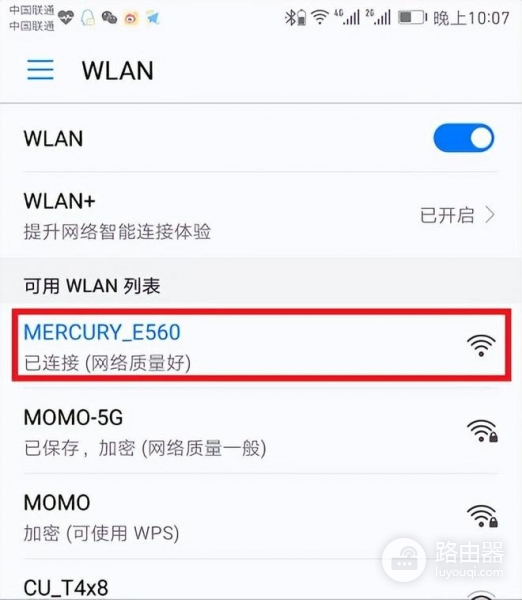
第二步:打开浏览器,在地址栏输入“melogin.cn”,点击“前往”或直接按下“回车”键,即可跳转到登录界面。
第三步:在出现的登录页面中,输入之前设定的管理员密码。如果为首次登录,则应输入刚刚设置的新密码以便进入后台管理页面。
修改Wi-Fi网络设置的具体步骤
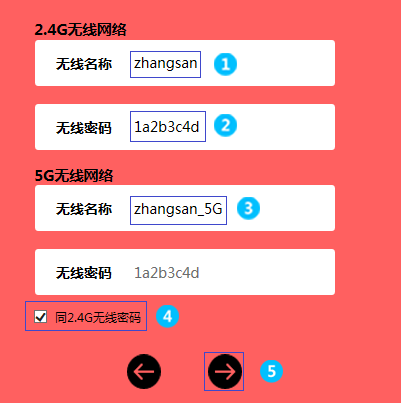
登录后台后,找到“Wi-Fi设置”部分。在此处,可以更改无线网络的名称(即SSID),或者重新定义新的Wi-Fi密码。完成后,记得点击“保存”以应用更改。
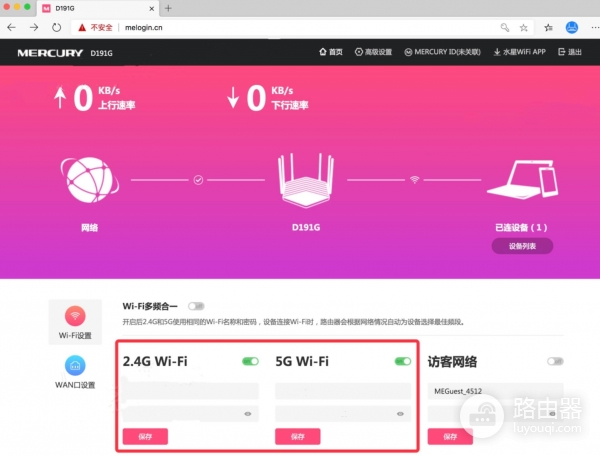
对于手机用户,操作步骤也是类似,进入“Wi-Fi设置”菜单进行相关调整。
温馨提示
请注意区分管理员登录密码与Wi-Fi连接密码:前者是登录路由器后台的密码,后者则是连接无线网络所需的密码,两者不同不可混淆。
以上内容由欧卡游戏编辑整理,旨在指导用户如何在melogincn后台设置或修改无线网络密码。更多相关技术和教程信息,欢迎关注欧卡游戏手游网!
小编资料来源于互联网,如有侵权,敬请联系我们,我们会及时处理删除事宜。