随着智能手机在日常生活中的普及,桌面分身功能为我们提供了极大的便利。以下将为大家详细介绍在分身大师中添加桌面分身的方法与步骤,让你轻松实现多账号管理与个性化定制。
一、下载安装分身大师应用

打开手机上的应用商店,在搜索栏中输入“分身大师”。找到对应的应用程序后,点击下载按钮,完成安装。安装完成后,你将在手机主界面看到分身大师的图标,便于后续操作。
二、授权分身大师所需权限
进入手机“设置”菜单,找到“应用管理”或“应用程序”部分。从已安装的应用列表中找到“分身大师”,点击进入其权限设置页面。请确保允许应用访问存储空间、通知等权限,以保障其正常功能的运行和使用体验的流畅。
三、创建桌面分身的步骤

1. 打开分身大师应用,进入主界面,界面简洁明了,操作直观。
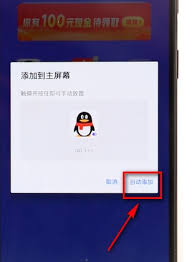
2. 在主界面找到“添加分身”功能选项,点击后,应用会自动开始创建新的桌面分身。
3. 创建过程可能需要几秒钟时间,请耐心等待。完成后,手机桌面上会出现刚刚创建的全新分身图标,代表成功添加了一个独立的空间。
四、个性化调整分身设置
1. 自定义壁纸与图标风格:进入分身的桌面空间,通过长按空白区域,选择“壁纸”或“图标管理”,对分身界面进行个性化定制,使其外观与主界面区别开来。
2. 管理应用:你可以在分身内独立添加常用应用,比如工作相关或娱乐类应用,从而实现场景化的使用。将不同的应用分类管理,提高效率。
3. 快速切换分身:可利用手机任务栏、桌面快捷方式或特定手势,在主界面与分身之间快速切换。有的机型支持通过按键组合或滑动手势实现此功能,具体可根据机型自定义体验优化。
五、注意事项与技巧
1. 存储空间:分身数据会占用一定的存储空间,建议定期清理不使用的分身或删除无用的文件,以保持手机存储的充裕。
2. 隐私保护:在使用多个分身时,应注意个人隐私安全。不同分身互相隔离,避免敏感信息在不同空间泄露,确保资料安全。
3. 系统兼容性:部分手机系统或定制ROM可能对桌面分身功能存在兼容性限制。如遇到问题,可参考手机厂商官方指南或在相关论坛求助解决方案。
通过以上详细步骤指南,你可以轻松掌握在分身大师中添加和管理桌面分身的方法,让手机操作更具个性化与高效性,体验更加便捷顺畅的多账号管理模式。快来尝试吧!